Чтобы включить монитор Exegate / Экзегейт, проверьте питание, подключите видеокабель и нажмите кнопку питания монитора. Если экран сообщает об энергосбережении, выберите вход, к которому подключён компьютер, и выведите компьютер из сна. Звук настраивают отдельно через меню дисплея со встроенными динамиками.
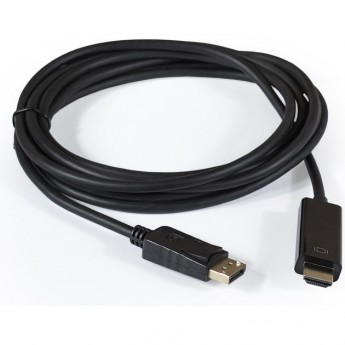
 EXEGATE EX-CC-DP-HDMI-1.8 — соединение DisplayPort с HDMI. Подборка: Распродажа EXEGATE кабель DP
скидка 5% на весь
ассортимент Ваш промокод:BLOGСмотреть все распродажа
Коротко
- Для изображения нужны питание монитора и видеосигнал от компьютера.
- Сообщение об энергосбережении означает, что монитор ожидает сигнал.
- Выбранный в меню вход должен соответствовать подключённому кабелю.
- Громкость встроенных динамиков регулируется в меню совместимого дисплея.
- У ИБП отдельно проверяют питание, индикацию и подключённую нагрузку.
Перед началом
Определите разъёмы компьютера и монитора по подписям на корпусах. Подготовьте подходящий видеокабель, штатное питание дисплея и руководство устройства: у вашей модели сверяйте с её инструкцией расположение кнопок и состав меню.
Для выхода DisplayPort компьютера и входа HDMI монитора подходит EXEGATE EX-CC-DP-HDMI-1.8. Это однонаправленный кабель длиной 1,8 м: направление подключения — от DisplayPort к HDMI.
При сочетании выхода DisplayPort и входа VGA используют EXEGATE EX-CC-DPM-VGAM-1.8. У него разъёмы DisplayPort и D-Sub, длина также составляет 1,8 м; выбор определяется разъёмами техники, а не внешним сходством кабелей.
Вскрытие корпусов монитора и ИБП, ремонт плат и подключение к электросети без вилки выполняет специалист.
Шаг 1. Подключите монитор и включите питание
- Проверьте подключение питания дисплея к работающей розетке. Если питание внешнее, проверьте соединение блока питания с монитором.
- Подключите подходящий видеокабель к монитору и видеовыходу компьютера. Проверьте посадку штекеров с обеих сторон.
- Если в компьютере установлена отдельная видеокарта, используйте её видеовыход, когда изображение выводится через неё.
- Нажмите кнопку питания монитора и включите компьютер. Оцените индикацию и сообщение на экране.
Проверка результата: монитор показывает изображение компьютера. Если появляется сообщение «Нет сигнала», питание дисплея уже работает — дальше проверяют путь видеосигнала.
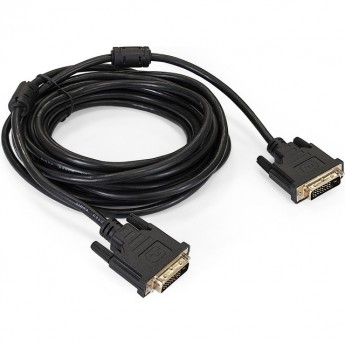
Когда оба устройства оснащены DVI-D, для прямого соединения подходит EXEGATE EX-CC-DVI2F-5.0. У кабеля разъёмы DVI-D dual link и длина 5 м; он соединяет соответствующие порты.
 EXEGATE EX-CC-DPM-VGAM-1.8 — кабель для входа VGA. Подборка: Кабели EXEGATE DP
Шаг 2. Выберите вход и проверьте энергосбережение
- Вызовите меню кнопками монитора. Выберите вход с той же подписью, что у разъёма подключённого кабеля.
- Если компьютер спит, нажмите клавишу или пошевелите мышью. При подключении ноутбука откройте его крышку.
- Если изображения нет, повторно проверьте соединение кабеля на обоих концах. Для проверки используйте другой подходящий кабель, если он есть.
- Подключите к тому же компьютеру другой экран тем же кабелем. Сравните результат, чтобы отделить проверку дисплея от проверки видеовыхода.
Проверка результата: после выбора входа и пробуждения компьютера появляется рабочее изображение. Если меню самого монитора открывается, а картинка компьютера не приходит, продолжайте проверять источник сигнала и кабель.
Не меняйте все настройки одновременно. Сначала проверьте выбранный вход, затем соединения, после этого состояние компьютера: так понятно, какое действие вернуло изображение.
Переход в энергосбережение после простоя отличается от сообщения сразу после включения. В первом случае проверьте настройки сна компьютера; во втором начните с входа и видеокабеля.
 EXEGATE EX-CC-DVI2F-5.0 — цифровое соединение DVI-D. Подборка: Распродажа EXEGATE кабель DVI
Шаг 3. Включите звук и настройте изображение
Эта последовательность относится к монитору со встроенными динамиками и регулировкой громкости в экранном меню. Состав пунктов зависит от дисплея.
- Откройте меню монитора кнопками управления. Найдите регулировку громкости, если она предусмотрена в меню устройства.
- Поднимите громкость и воспроизведите материал со звуком. Проверьте, слышны ли встроенные динамики.
- Для аналогового подключения проверьте соответствующие аудиоразъёмы источника и дисплея. Кабель подбирайте именно к этим разъёмам.
- После получения изображения отрегулируйте яркость и контрастность. Изменяйте параметры по очереди, оценивая картинку после каждого изменения.
Проверка результата: звук воспроизводится динамиками монитора, а изображение остаётся видимым при выбранных настройках.
Для аналогового звукового соединения с подходящими гнёздами предназначен EXEGATE EX-CCA-404-2.0. Это экранированный аудиокабель длиной 2 м с разъёмами 3,5 мм Jack с обеих сторон.
 EXEGATE EX-CCA-404-2.0 — аналоговый аудиокабель. Подборка: Кабели EXEGATE с разъемом 3.5 Jack M
скидка 5% на весь
ассортимент Ваш промокод:BLOGСмотреть все распродажа
Шаг 4. Проверьте ИБП Exegate перед работой
Инструкция бесперебойника нужна отдельно от инструкции монитора. Начните с внешних подключений и индикации, не переходя к разборке устройства.
- Проверьте, подключён ли ИБП к исправной работающей розетке.
- Сопоставьте подключённую нагрузку с параметрами своего ИБП. При признаках перегрузки уменьшите нагрузку.
- Включите устройство штатной кнопкой по руководству его серии. Оцените световую индикацию либо показания дисплея.
- Если ИБП не включается, повторно проверьте питание и нагрузку. Для обращения в сервис запишите название устройства, серийный номер и обстоятельства сбоя.
Проверка результата: ИБП включён и показывает рабочее состояние, подключённая техника получает питание. Если внешние проверки не помогли, дальнейшую диагностику передайте специалисту.
У EXEGATE SinePower UHB-1000 есть LCD-дисплей и автоматический стабилизатор AVR. Вход питания — IEC320 C20, выходные розетки — IEC320 C13: кабель выбирают по разъёмам конкретной цепи питания.
Порядок работы кнопок и длительность нажатия берут из руководства именно своей серии ИБП.
 EXEGATE SinePower UHB-1000 — ИБП с LCD-дисплеем. Подборка: Ибп EXEGATE SinePower UHB
Частые ошибки при подключении Exegate
Ожидание изображения без выбора входа. Подключение кабеля и выбор источника — отдельные действия. Сопоставьте подпись занятого разъёма с пунктом экранного меню.
Подмена проверки сигнала настройкой яркости. Сообщение об энергосбережении требует проверки кабеля и компьютера. Яркость настраивают после того, как монитор получил изображение.
Обратное использование переходного кабеля. У EXEGATE EX-CC-DP-HDMI-1.8 направление задано: DisplayPort → HDMI. Источник должен иметь выход DisplayPort, а принимающий дисплей — вход HDMI.
Перенос управления ИБП между сериями. Нельзя выбирать длительность нажатия лишь по похожему корпусу. Проверяйте руководство своей серии и показания её панели.
Какие модели Exegate подходят
В таблице собраны кабели для разных соединений и ИБП для питания техники. Сравнивайте назначение и разъёмы: видеокабель, аудиокабель и сетевой патч-корд обслуживают разные подключения.
| Модель | Для какой задачи | Проверенный параметр |
|---|---|---|
| EX-CC-DP-HDMI-1.8 | Выход DisplayPort → вход HDMI | 1,8 м, одно направление |
| EX-CC-DPM-VGAM-1.8 | Выход DisplayPort → вход VGA | 1,8 м, D-Sub 15pin |
| EX-CC-DVI2F-5.0 | Соединение портов DVI-D | 5 м, dual link |
| EX-CCA-404-2.0 | Аналоговый звук | 2 м, Jack 3,5 мм |
| SinePower UHB-1000 | Питание компьютерной техники | LCD, AVR, чистая синусоида |
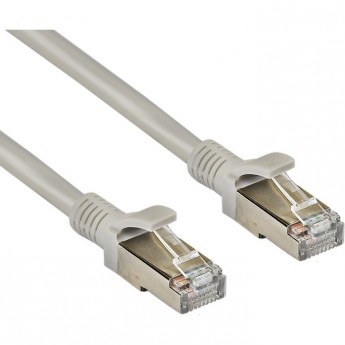
| FTP-RJ45-RJ45-C5E-CU-2M-GY | Соединение в локальной сети | 2 м, категория 5e, FTP |
Для сетевой части рабочего места предназначен EXEGATE FTP-RJ45-RJ45-C5E-CU-2M-GY. У него медные многожильные проводники и разъёмы RJ45; это соединение локальной сети, видеосигнал подают отдельным кабелем.
 EXEGATE FTP-RJ45-RJ45-C5E-CU-2M-GY — экранированный патч-корд. Подборка: Патч-корды EXEGATE экранированный (FTP)
Частые вопросы
Можно ли начать настройку дисплея с установки драйвера?
Сначала добиваются устойчивого изображения от компьютера. Когда экран показывает лишь энергосбережение, первыми проверяют физическое подключение и выбранный вход.
Почему вместо рабочего стола появляется синий экран?
Если синий экран содержит текст о сбое компьютера, видеосигнал поступает на монитор. Это отличается от сообщения об отсутствии сигнала или энергосбережении, когда изображения от компьютера нет.
Можно ли установить монитор на кронштейн?
Такой вариант предусмотрен у дисплеев с соответствующими резьбовыми креплениями. Перед выбором кронштейна проверьте исполнение задней панели своего монитора.
Можно ли разместить бесперебойник вертикально?
Это зависит от исполнения ИБП. У EXEGATE SinePower UHB-1000 предусмотрены горизонтальная и вертикальная установка, а также монтаж в стойку; в комплекте перечислены подставки и кронштейн.
Как проверить равномерность подсветки?
Выведите на экран разные однотонные фоны. Сравните освещение поверхности экрана и углов, сохраняя одинаковые настройки для проверки.
скидка 5% на весь
ассортимент Ваш промокод:BLOGСмотреть все распродажа